how make cake flat for party in illustrator

0

صنع كيكة احتفال بشكل جذاب في الستريتور

0
بسم الله الرحمن الرحيم

السلام عليكم ورحمة الله وبركاته عندنا درس خفيف وظريف عمل كيكة احتفال بطريقة جذابه وسهله 

فئة الدرس:- مبتدئ


١- سنقوم برسم المستطيلات من الاسفل إلى الأعلى لطبقات الكيك
  •        رسم مستطيل (10*350) px  اخترت اللون 8bbab1#
  •        رسم مستطيل (90*270) px اخترت اللون 775d64#
  •        رسم مستطيل (17*270) px اخترت اللون e0d198# وضعه في الربع السفلي من المستطيل السابق
  •        رسم مستطيل (155*195) px اخترت اللون d6bac0#
  •        رسم مستطيل (205*140) px اخترت اللون #f2dc9e
  •       نحدد الكل ومن من لوحة خيارات Align نختار Align Horizontal Centers 

٢- نقوم بعمل الشموع 
  •        رسم مستطيل (40*6) px  اخترت اللون 9dc1a5#
  • لرسم شعلة الشمعه نرسم شكل بيضاوي و نقوم بتعديل النقطه اللي بالاعلى وتحويلها الى زاوية حادة نقوم بتحريك النقطتين بالجنب الى الاسفل ثم نسخها ولصقها وتغيرها واختير لون اصفر وتقون بتصغير الشكل كامل ورفعه للاعلى قليلا 
  •  
  •        رسم مستطيل (2*6) px اخترت اللون c0ddc5#            
  •        Object > Transform > Move نعيد عملها على كامل العامود وممكن استخدام ctrl+D لاعادة آخر                   خطوة  اجمع كل كل الشموع في قروب ctrl+G


  • نحدد الكل ومن من لوحة خيارات Align نختار Align Horizontal Centers


  • نرسم مستطيل (6*140)px  باللون #f7edcd 
  • نرسم مستطيل (33*5)px   باللون #ddc999  من قائمة Object > Transform > Move نعمل عدة مستطيلات باعادة العمليه باختصارها ctrl+d eثم نجمع المستطيلات بقروب ctrl+g
     ملاحظة في مربع اختيار move نختار copy بدل ok       


  • نرسم دائرة (14*14)px باللون#ce3e71 
  • نسخ الدائرة السابقة ولصقها ثم تغيير لون الدائرة #e2a5bf ورفعها للاعلى قليلا ثم تحديد الدائرتان وعمل قروب Object > Transform > Move نعيد تحريك الكائن باستخدام ctrl+d ونجمعهم ايضا بقروب 


  • رسم مستطيل (40*270)px اللون #df9476.
  • رسم مستطيل (7.5*27)px باللون  تعديل Corner وننسخه بجانبة ورفعه قليلا باي لون تختار.


غيرنا في اطوالهم اللون رفعنا بعضهم للاعلى وانزلنا بعضهم قليلا جمعنا اللون الرمادي الغامق في قروب حددنا المستطيلات الفاتحه مع المستطيل orange وبواسطة pathfinder جمعنا الشكل نرفع اللون الغامق للأعلى                                                                    ونحددها مع طبقة السفلى وايضا من نافذة pathfinder نختار Minus Back.


بإعادة الخطوات السابقة على الطبقة الوردية لعمل شكل للكريمة واختيار اللون #e2a5bf.


  •   نحدد الكل ومن من لوحة خيارات Align نختار Align Horizontal Centers .
  نحدد الشكل كامل نضعه في قروب ctrl+g نسخ ولصق ومن pathfinder نختار Add لدمج الشكل نقص نصف الشكل نغير الشفافية ونختار  multply من mode.


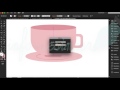
كيف ارسم كوب في اللستريتور بطريقة بسيطة

0

صنع كوب لطيف بالاستريتور ( cup coffee)

0
فئة الدرس : مبتدئ

درس اليوم خفيف ولطيف انوي لكم الفائدة والمتعه


1- رسم الشكل البيضاوي W=160 px        H=20 px 

2- رسم مستطيل W=160 px           H=100px كما نقوم بتغيير corners بواسطة اداة التحديد (Direct Selection Tool (A الزاويتين السفليتين


٣- رسم مستطيل  W=35px   H50px ثم نسخه ولصقه ctrl+F وتصغيره ثم نحدد المستطيلين ونختار من path finder < minus front نعدل في الزاويه من شريط الخيارات بالاعلى


٤- رسم مستطيل W=60px   H 12px لقاعدة الكوب ونغير في corners من شريط الخيارات باستخدام اداة (Direct Selection Tool (A

5- رسم الشكل البيضاوي W=140 px        H=13 px  بلون البيج نقوم بنسخه ولصق الشكل وتحويله الى strock =1pt نغير نمط الفرشاة و الشفافية


٦- لعمل الاضاءة ننسخ جسم الكوب ولصقة مرتين نزيح الاعلى لليمين نحدد النسختين ومن 
path finder < minus front نقوم بتصغيرهاقليلا وباداة الممحاة نقسم الاضاءة الى قسمين 


٦- رسم الشكل البيضاوي W=200 px        H=40 px لصحن الكوب نقوم بنسخة ولصقه وتحويله الى strock = 2pt  وتغيير نمط الفرشاه


٧ - لرسم العينين نرسم دائرة صغيرة باللون الاسود وداخلها دائرة اصغر باللون الابيض رسم الفم pen tool 


monstar درس الاستريتور

0

الفضائى (monster)

0
فئة الدرس : مبتدئ


الخطوة الأولى (رسم العين):
                       
  • نقوم باستخدام الأداة Ellipse لرسم الشكل البيضاوي واختصارها(L) عند الضغط على shift نرسم دائرة حدد الدائرة 
حدد Object > Path > Offset Path يمكنك إنشاء نسخة من كائن،  تفيد إزاحة الكائنات في حال ما إذا أردت


  •  إنشاء أشكال متحدة المركز أو توليد مضاعفات كثيرة من كائن ما باستخدام مسافات عادية يفصل بعضها عن البعض.
  • حدد Object > Path > Offset Path مره اخرى لعمل دائره ثالثة

  • تلوين الدوائر  باستخدام التدرجات ( باستخدام أداة Gradient، يمكنك تعيين عدد من التوقفات وأماكنها، والزاوية التي عندها تعرض الألوان، ونسبة التدرج البيضاوي، وعتامة كل لون.)


  • نقوم باستخدام الأداة Ellipse لرسم الشكل البيضاوي واختصارها(L) عند الضغط على shift نرسم دائرة نقوم برسم دائرتان باللون الابيض وشفافية ٧٠٪ لاضافة اضاءه بالعين


  • الخطوة الثانية (الفم والأسنان ) :
                                   
    • حدد أداة Rounded Rectangle ارسم الشكل ثم حدد Object > Path > Offset Path لمضاعفة  الشكل و بنفس الاداة نرسم شكل الاسنان بطريقة رئسية نرسم اثنان واحد نضعه باليمين والاخر يسار 
    • حدد الكائنات التي تريد مزجها (شكل الاسنان).
    • اختر Object > Blend > Make ثم    حدد Object > Expand.  


    ننسخ الشكل الداخلي ثم نحدد شكل الاسنان مع الشكل الداخلي نستخدم لوحة Pathfinder (Window > Pathfinder) لتركيب الكائنات إلى أشكال جديدة.  نختار Intersect
    يتتبع الحد الخارجي لمنطقة متداخلة من كل الكائنات. ثم نختار Past Back من قائمة Edit . 


    نقوم بتلوين الشكل الخارجي باللون الفاتح ونضع حد بلون اغمق قليلا ثم نختار     
     Effect > Stylize > Inner Glow   لاضافة توهج داخلي ثم Effect > Stylize > Outer Glow لاضافة توهج خارجي.


    نحدد الشكل الداخلي ونلونه بتدرج دائري و أيضا الاسنان بتدرج دائري. 


    الخطوة الثالثة (رسم الجسم):

                                                                           
            حدد أداة Rounded Rectangle ارسم الشكل ارسم مستطيل بالاسفل 
    حدد الشكلين ثم تستخدم لوحة Pathfinder (Window > Pathfinder) لتركيب الكائنات إلى أشكال جديدة نختار Minus Back
    يستقطع الكائنات الموجودة في الخلف من الكائن الموجود في المقدمة. يمكنك استخدام هذا الأمر لحذف مساحات من التصميم بضبط ترتيب التراص.


    حدد أداة Rounded Rectangle ارسم ثلاث اشكال بطريقه عاموديه كما في الشكل الموضح 


    نحدد الشكلين اللي بالون الاحمر مع الشكل باللون الاسود ومن لوحة   Pathfinder < Unite يتتبع الحد الخارجي لكل الكائنات كما لو كانوا كائنًا واحد، ممزوجًا. يأخذ الشكل الناتج خصائص الطلاء للكائن الأعلى نحدد اللون الازرق مع الشكل ونختار من pathfinder > Minus Back يستقطع الكائنات الموجودة في الخلف من الكائن الموجود في المقدمة. يمكنك استخدام هذا الأمر لحذف مساحات من التصميم بضبط ترتيب التراص.


    رسم دائرة بأداة Ellipse  واختصارهاا (L)  


       باستخدام اداة أداة التحديد المباشر اختصارها A من لوحة المفاتيح نحذف النقطتان اليمنى والسفلى وغيرناقيمة الحد الى ٦ ومن cap اخترنا round cap


    من opject نختار Expand < strock


          نضعهم بشكل مناسب على الشكل ومن لوحة Pathfinder< Unite لدمج الشكل 


    نقوم بتلوين الشكل بلون ووضع حد له بنفس اللون لكن اغمق قليلا و نطبق الفلتر 
    effect < stylize < Inner Glow


    يتم التشغيل بواسطة Blogger.

    إعلان

    جميع الحقوق محفوظه © تصميم

    تصميم الورشه